Hampir semua pengguna Windows menginstal Microsoft Office dalam sistem komputer mereka. Microsoft Office adalah salah satu perangkat lunak penting yang diinstal setelah instalasi baru Windows OS.
Kami menggunakan Microsoft Word untuk membuat dokumen, MS Excel untuk membuat spreadsheet, PowerPoint untuk membuat slide untuk pertemuan, dll Tapi bagian yang menyedihkan adalah bahwa Microsoft Office tidak gratis dan anda perlu menghabiskan banyak uang untuk membeli itu.
Banyak orang men-download atau membeli bajakan ilegal dari Microsoft Office untuk digunakan. Tetapi jika anda tidak ingin menggunakan barang ilegal apalagi hal tersebut digunakan pada perusahaan untuk itu anda bisa mendapatkan Office suite gratis yang bekerja mirip dengan Microsoft Office dan dapat digunakan sebagai alternatif untuk Office suite?
1. OpenOffice.org
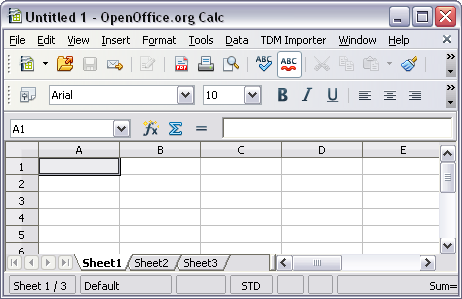
OpenOffice.org adalah salah satu dari suite perkantoran open-source yang paling populer untuk pengolah kata, spreadsheet, presentasi, grafis, database dan banyak lagi. Ini tersedia dalam banyak bahasa dan bekerja pada semua komputer umum. Ia menyimpan semua data anda dalam format standar internasional dan juga dapat membaca dan menulis file dari paket perangkat lunak kantor pada umumnya.
Download OpenOffice
2. Kingsoft Office Suite
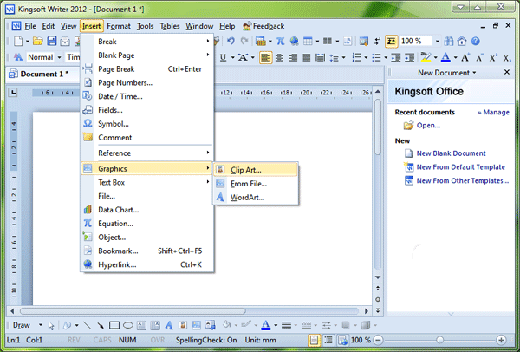
Kingsoft Office Suite adalah Office suite lengkap yang menyediakan UI mirip dengan Microsoft Office 2003. Sangat ringan pada sumber daya dan berjalan sangat cepat. Muncul dengan Kingsoft Writer (Microsoft Word), Kingsoft Spreadsheet (Microsoft Excel), Kingsoft Presentation (Microsoft PowerPoint) dan Built-in PDF converter. Yang sangat kompatibel dengan hampir semua format file Microsoft Office. Kingsoft office Suite juga menawarkan paket profesional dengan harga $ 69,96.
Download Kingsoft Office Suite
3. SoftMaker Office
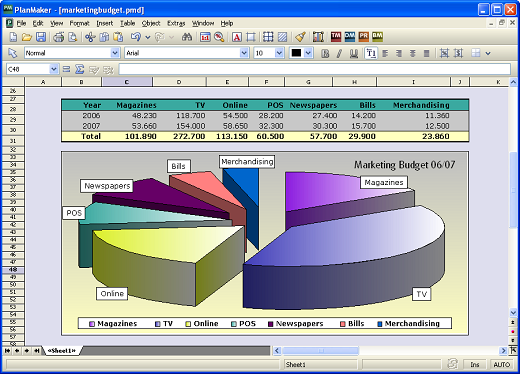
SoftMaker Office adalah office suite yang dilengkapi dengan sebuah pengolah kata, spreadsheet, dan program presentasi grafis. SoftMaker Office hadir dengan TextMaker (Word Processor), PlanMaker (Spreadsheet) dan SoftMaker Presentations (Presentation graphics). Versi gratis yang ditawarkan adalah versi 2008 untuk versi 2010 anda akan dikenakan biaya sebesar $ 79,95.
Download SoftMaker Office
4. IBM Lotus Symphony
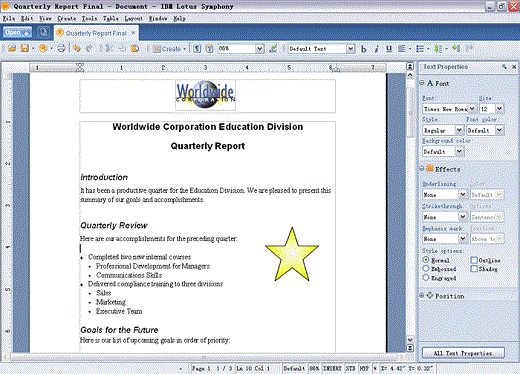
IBM Lotus Symphony adalah alat produktivitas seperti Lotus Symphony Documents, Lotus Symphony Spreadsheets dan Lotus Symphony Presentations. Lotus Symphony didasarkan pada sumber OpenOffice.org membuka kode dan mendukung Open Document Format (ODF) standar, yang berarti anda tidak terkunci ke dalam format file proprietary, perjanjian lisensi software dan upgrade.
Download IBM Lotus Symphony
5. LibreOffice
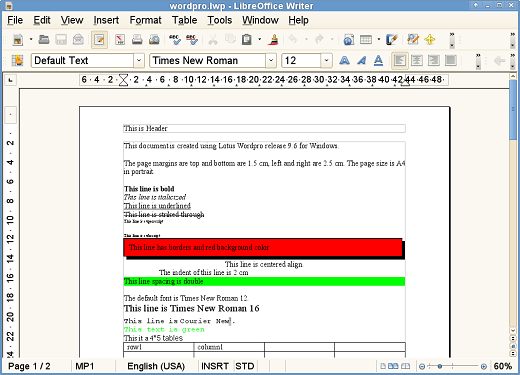
LibreOffice adalah open source Office suite untuk Windows, Macintosh dan GNU / Linux, yang memberikan 6 aplikasi kaya fitur untuk semua produksi dokumen anda dan kebutuhan pengolahan data: Penulis, Calc, Impress, Draw, dan Base Matematika.
Download LibreOffice
6. KOffice
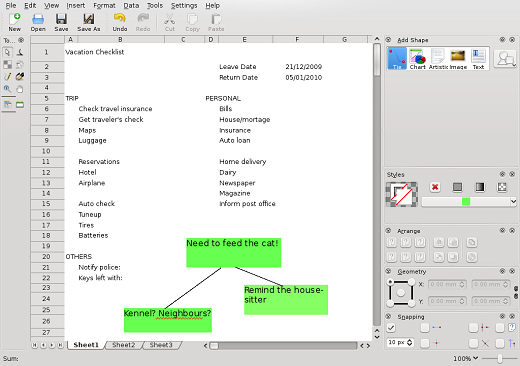
KOffice Office suite selain gratis datang dengan KWord yang merupakan prosesor aplikasi dengan fitur yang intuitif desktop publishing features, KCells yang merupakan fitur aplikasi spreadsheet, Showcase dan kuat dan mudah untuk menggunakan aplikasi presentasi, Kivio untuk diagram dan flowcharting and artwork untuk menggambar grafik vektor.
Download KOffice
Kami menggunakan Microsoft Word untuk membuat dokumen, MS Excel untuk membuat spreadsheet, PowerPoint untuk membuat slide untuk pertemuan, dll Tapi bagian yang menyedihkan adalah bahwa Microsoft Office tidak gratis dan anda perlu menghabiskan banyak uang untuk membeli itu.
Banyak orang men-download atau membeli bajakan ilegal dari Microsoft Office untuk digunakan. Tetapi jika anda tidak ingin menggunakan barang ilegal apalagi hal tersebut digunakan pada perusahaan untuk itu anda bisa mendapatkan Office suite gratis yang bekerja mirip dengan Microsoft Office dan dapat digunakan sebagai alternatif untuk Office suite?
1. OpenOffice.org

OpenOffice.org adalah salah satu dari suite perkantoran open-source yang paling populer untuk pengolah kata, spreadsheet, presentasi, grafis, database dan banyak lagi. Ini tersedia dalam banyak bahasa dan bekerja pada semua komputer umum. Ia menyimpan semua data anda dalam format standar internasional dan juga dapat membaca dan menulis file dari paket perangkat lunak kantor pada umumnya.
Download OpenOffice
2. Kingsoft Office Suite
Kingsoft Office Suite adalah Office suite lengkap yang menyediakan UI mirip dengan Microsoft Office 2003. Sangat ringan pada sumber daya dan berjalan sangat cepat. Muncul dengan Kingsoft Writer (Microsoft Word), Kingsoft Spreadsheet (Microsoft Excel), Kingsoft Presentation (Microsoft PowerPoint) dan Built-in PDF converter. Yang sangat kompatibel dengan hampir semua format file Microsoft Office. Kingsoft office Suite juga menawarkan paket profesional dengan harga $ 69,96.
Download Kingsoft Office Suite
3. SoftMaker Office
SoftMaker Office adalah office suite yang dilengkapi dengan sebuah pengolah kata, spreadsheet, dan program presentasi grafis. SoftMaker Office hadir dengan TextMaker (Word Processor), PlanMaker (Spreadsheet) dan SoftMaker Presentations (Presentation graphics). Versi gratis yang ditawarkan adalah versi 2008 untuk versi 2010 anda akan dikenakan biaya sebesar $ 79,95.
Download SoftMaker Office
4. IBM Lotus Symphony
IBM Lotus Symphony adalah alat produktivitas seperti Lotus Symphony Documents, Lotus Symphony Spreadsheets dan Lotus Symphony Presentations. Lotus Symphony didasarkan pada sumber OpenOffice.org membuka kode dan mendukung Open Document Format (ODF) standar, yang berarti anda tidak terkunci ke dalam format file proprietary, perjanjian lisensi software dan upgrade.
Download IBM Lotus Symphony
5. LibreOffice
LibreOffice adalah open source Office suite untuk Windows, Macintosh dan GNU / Linux, yang memberikan 6 aplikasi kaya fitur untuk semua produksi dokumen anda dan kebutuhan pengolahan data: Penulis, Calc, Impress, Draw, dan Base Matematika.
Download LibreOffice
6. KOffice
KOffice Office suite selain gratis datang dengan KWord yang merupakan prosesor aplikasi dengan fitur yang intuitif desktop publishing features, KCells yang merupakan fitur aplikasi spreadsheet, Showcase dan kuat dan mudah untuk menggunakan aplikasi presentasi, Kivio untuk diagram dan flowcharting and artwork untuk menggambar grafik vektor.
Download KOffice




 Gratisan Musik





