Jumat, 02 Desember 2011

0 Cara Mengatur Privasi Album Foto Facebook


Jika anda mempunyai album foto yang tidak ingin semua orang dapat melihatnya, agar privasi anda tetap terjaga. Untuk itu bisa dilakukan dengan mengatur siapa saja yang dapat melihat foto-foto pada album tersebut.
Cara Mengatur Privasi Album Foto Facebook:
1
Login ke akun facebook Anda, kemudian buka halaman album facebook.
2
Pilih album yang akan disembunyikan, dan klik tombol pengatur privasi.
3
Klik pilihan Khusus untuk menyembunyikan album tersebut dari orang tertentu pilihan anda.
4
Klik pilihan Hanya Saya jika tidak seorangpun yang anda izinkan untuk melihatnya.

0 Virtual Drum Online


Ingin mencoba belajar main drum? Sebelum belajar drum yang asli, coba dulu drum yang satu ini, dan untuk memainkannya hanya butuh jari-jari Anda saja. Penasaran? Langsung buka halaman situs Virtual Drummng.

Anda bisa bermain drum dengan pedal bass drum ganda dengan mengklik tombol yang sesuai untuk unsur-unsur drumset (simbal, snare, tom dan pedal). Tekan "Key Setting" untuk melihat dan memodifikasi korespondensi antara unsur-unsur kunci dan drum yang virtual set. Tergantung pada drum yang Anda pilih, permainan gendang suara dan elemen-dan virtual drumset terkait kunci-yang berbeda. Anda juga bisa mengatur bagaimana susunan bagian-bagian drum sesuai pemain favorit Anda dengan mengklik menu Drum Set

0 Cara Mengubah Tampilan Handphone Android


Handphone android adalah handphone yang membuat penggunanya manja dengan beragam fitur yang berlimpah. Bukan hanya fitur yang berguna untuk memudahkan aktifitas kita, tapi juga fitur yang bisa mendekorasi atau mengubah tampilan handphone kita. Jadi, kalo ada teman2 kita yang bilang kalo hp android itu membosankan, itu artinya dia hidup di jaman batu.

Kalo mau hias android cukup install aplikasi-aplikasi Launcher yang banyak tersedia di
android market. Aplikasi Launchemr adalah aplikasi yang berfungsi untuk engubah tampilan hp android kita. Baik itu tampilan desktop ataupun tampilan app drawernya (menu). Ada banyak aplikasi launcher yang bisa pakai untuk menghias android kita, diantaranya Go Launcher, ADW Launcher, dan sebagainya.

Masing-masing laucher punya kelebihan dan kekurangan tersendiri. Anda bebas memilih launcher mana yang akan anda gunakan. Anda bisa mencarinya di android market atau melalui link berikut:
Dan masih banyak lagi launcher-launcher lainnya seperti LauncherPro, Zeam, dan QuickDesk. Semua bisa anda download secara bebas di android market.Berikut ini contoh penampakan tampilan hp android yang sudah di hias dengan go launcher:

Go launcher backyard theme

go launcher backyard theme
Hampir semua launcher menyediakan theme atau tema yang bisa kita download. Bahkan ada launcher yang membebaskan kita untuk memofikasi theme yang ada. Kita bisa merubah desktop icon, dock icon, transisi layar, font, dan sebagainya.

Bagaimana dengan anda? Launcher mana yang paling anda sukai?

0 Chating Facebook Dengan FTalk


Anda suka chating Facebook? kini ada langkah mudah buat Anda yang sering menggunakan perangkat PC atau desktop untuk melakukan kegiatan chating tanpa harus masuk ke halaman Facebook. 


fTalk, aplikasi chating Facebook untuk desktop ini hadir untuk memudahkan pengguna Facebook dalam melakukan aktifitas chating dengan mudah dan efisien.

Aplikasi fTalk ini memang mirip dengan tampilan dari Yahoo!  Messenger, selain bisa untuk chating seperti lazimnya, fasilitas untuk update status juga tersedia disamping avatar kita. Aplikasi ini juga hampir mirip sekali dengan Ebuddy messenger untuk fitur update status, tapi ini untuk perangkat PC sob!

Bandoo Media Inc., selaku pengembang aplikasi ini menawarkan secara gratis untuk pengguna Facebook. fTalk sampai saat ini baru bisa berjalan di sistem operasi Windows, bagi mereka pengguna Apple atau lainnya gimana donk? yupz tunggu saja sampai Bandoo Media Inc membuatnya! hihihi... Selain mudah digunakan, beberapa fitur lainnya seperti bisa mengetahui teman yang online serta tersedia juga berbagai emotion lucu bagi penggunanya.

Bagi anda yang tertarik untuk menggunakan chating Facebook fTalk ini, cukup login dengan akun Facebook dan berikan izin saat diminta oleh Facebook sebagai aplikasi pihak ketiga. Anda bisa mengunduhnya di www.ftalk.com. Selamat mencoba dan selamat berchating Ria.. heheh

0 Cara Mengubah Tema Android Samsung Galaxy Fit


Android Launcher Cara Mengubah Tema Android Samsung Galaxy Fit
 
Anda bosan dengan tema yang itu – itu saja pada ponsel Android kesayangan anda? Jangan khawatir karena pada kesempatan kali ini saya akan share Cara Mengganti Tema pada Ponsel Samsung Galaxy Fit dengan menggunakan aplikasi ADW Launcher.

Cara mengganti tema ini sangatlah mudah, namun bagi anda yang baru pertama kali memiliki ponsel Android pasti cukup membingungkan, seperti saya ini hehehe…Silahkan ikuti langkah – langkah di bawah ini untuk mengganti tema ponsel Android kesayangan anda.

CARA PEMASANGAN:

  1. Donwload terlebih dahulu file installernya disini.
  2. Setelah itu ekstrak dan kemudian masukkan ke dalam sd card (memori eksternal anda). Kemudian install, dan tunggu beberapa menit sampai proses instalasi selesai.
  3. Setelah itu silahkan anda mencari launcher sesuai selera anda pada Android Market, atau juga jika anda ingin menggunakan launcher spb.shell3d-1.0.1 yang bisa anda unduh disini.
  4. Kemudian ekstrak dan install pada ponsel Android anda.
  5. Selesai.
Spb1 180x300 Cara Mengubah Tema Android Samsung Galaxy Fit

Jika anda merasa bingung untuk mencari – cari tema pada Android Market, silahkan ikuti langkah – langkah di bawah ini.

Cara mencari tema launcher pada Android Market :

  1. Pergi ke layar utama dengan menekan tombol HOME
  2. Kemudian tekan tombol MENU
  3. Lalu klik More > klik ADW Settings > klik Themes Preferences > klik Get Themes!
  4. Selesai.

ADW LAUNCHER FOR ANDROID

Sangat mudah sekali cara mengganti tema ini, jika anda penasaran silahkan langsung saja di coba pada ponsel Android anda. Sekian posting saya kali ini, dan semoga artikel saya kali ini bisa bermanfaat untuk kita semua.

Password : www.ramathara.com

0 Membuat Printscreen Android Menggunakan Aplikasi Screenshoot It

0 Cara Mengganti Tema Google Chrome


Cara Pemasangan Tema Ada 2 cara, yaitu:    Menggunakan pengaturan dilayar utama
1.      Buka google chrome anda
2.      Klik tombol pengaturan yang ada di pojok kanan atas
3.      Pilih menu Pilihan
4.      Setelah masuk pilih Barang Pribadi (ada di tab menurun kiri)
5.      Maka anda akan melihat menu Tema di situ, jika ingin menggantinya silahkan pilih               Dapatkan Tema
6.      Untuk menerapkanya pilih Terapkan Tema
7.      Jika ingin melihat tema besutan Google Chrome pilih Tema berdasarkan Google

Ü     Langsung mengunjungi situsnya
1.      Langsung masuk situs resminya (klik disini)
2.      Selanjutnya ikuti langkah diatas (no. 6 & 7)

Cara Mengembalikan Ke Tema Dasar (Default)
1.      Buka Google Chrome anda
2.      Klik tombol pengaturan yang ada di pojok kanan atas
3.      Pilih menu Pilihan
4.      Setelah masuk pilih Barang Pribadi
5.      Setelah muncul pada menu Tema ada pilihan Setel Ulang Ke Tema Bawaan maka jika di klik tema akan langsung kembali ke tema klasik warna biru
 
( atau tulis "chrome://extensions/" di bilah web tanpa tanda petik untuk menu copot cepat )

0 Merubah Tampilan Windows 7 Menjadi Android 4.0


setelah sekian lama tidak posting sekarang saya datang dengan trik untuk Windows 7, sekarang saya akan posting tentang Merubah Tampilan Windows7 Menjadi Android 4.0 patch ini di design oleh HammerDanger dan hasil dari patch ini sangat baik. berikut screenshoot nya
klik gambar untuk ukuran lebih besar
Patch ini tersedia untuk Windows7 versi 32-bit dan 64-bit .
CATATAN: Harap membuat sistem restore point terlebih dahulu sebelum menginstal pack ini sehingga Anda dapat mengembalikan tampilan default Windows jika anda tidak menyukai tampilan baru atau menghadapi masalah apapun.
Download List:
Android Skin Pack 2.0 For Windows 32 bit
Android Skin Pack 2.0 For Windows 64 bit

SUMBER : http://zamal-tkj.blogspot.com

0 Cara Membuat Video DVD ke DVD Player Dengan DVD Flick


dvd flick
Ketika kita mempunyai koleksi video cukup banyak, dan kita ingin menyimpannya dalam DVD agar bisa dijalankan di TV dengan DVD Player, kadang kita bertanya-tanya bagaimana caranya. Jika langsung simpan di DVD begitu saja maka tidak akan bisa di jalankan di DVD Player.


Dengan DVD Flick, sebuah program gratis dan open source, kita bisa menyimpan berbagai format video yang kita miliki ke dalam sebuah keping DVD dan kompatibel untuk dijalankan di TV dengan Video player.

dvd-flick

Format video yang didukung sangat banyak, yaitu : AVI, AVS, DivX, FLV, HDMOV, MPG, MPEG, MPV, M2V, TS, MP4, M4V, MKV, MJPG, NUT, 3GP, 3G2, NSV, QT, MOV, RM, SMK, OGM, WMV dan ASF. Hasil keluaran bisa disesuaikan sesuai dengan Ukuran DVD yang umum 4.3 GB atau juga berbagai format/ukuran lainnya. Hasil keluaran bisa dipilih untuk langsung di burning (simpan) ke DVD atau dalam bentuk file ISO yang bisa di burning lain waktu. Atau dihasilkan file-file DVD langsung di hardisk.

Berikut langkah-langkah untuk membuat DVD Video dengan DVD Flick :
1. Download dan Install DVD Flick
Download DVD Flick ( sekitar 12 MB) dan install di komputer.
2. Konfigurasi Setting
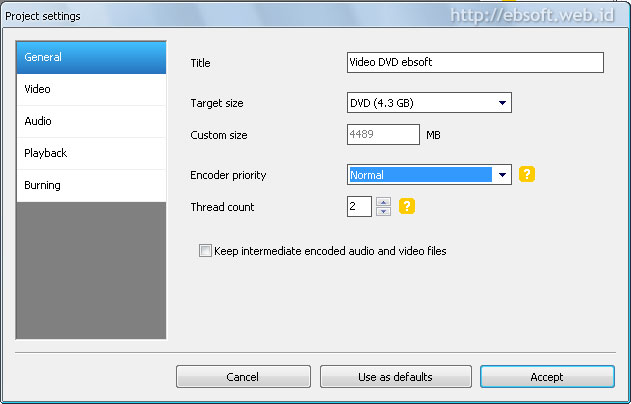
Setelah di install, jalankan DVD Flick, kemudian langkah pertama adalah Konfigurasi Setting. Klik Menu Project Setting. Di Menu General bagian Title, isikan judul Video (project) yang diinginkan yang nantinya akan tampil sebagai judul DVD. Pilih Target size yang diinginkan, standardnya 4.3 GB ( sesuai kapasitas DVD). Encoder Priority pilih Below Normal atau Normal. Penjelasannya bisa dilihat dengan klik icon kuning dengan tanda tanya disampingnya.

dvd-flick-setting

Selanjutnya di bagian Video, untuk wilayah kita (Eropa, Asia , Afrika) pilih PAL. Setting video lainnya dibiarkan saja seperti itu, kecuali ingin mencoba-coba sendiri. Kemudian, di BagianBurning, kita bisa memilih Create ISO Image, untuk menghasilkan keluaran dalam format *.ISO yang nantinya bisa kita burning ke DVD, jika kita ingin langsung menyimpan hasilnya ke DVD ( harus ada DVD-RW dan DVD kosong) bisa dipilih Burn Project to disc. Jika tidak dipilih dua-duanya, akan file-file DVD akan disimpan di hardisk.
Setelah selesai mengatur Project Setting, klik Accept.

3. Memasukkan Video
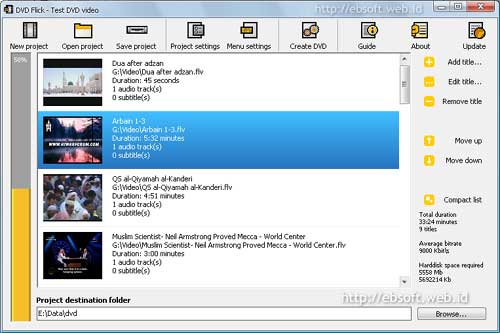
Selanjutnya kita bisa manambahkan video-video yang ingin kita masukkan dalam DVD. Kapasitasnya ditunjukkan dalam tampilan progress kuning di sebelah kiri ( dalam persen). Kita bisa menambahkan berbagai format video yang didukung dengan klik tombol +Add title… Kita bisa mengedit pengaturan masing-masing video dengan klik Edit title atau double klik tiap-tiap video.

dvd-flick-add-video

4. Menyimpan den Membuat DVD
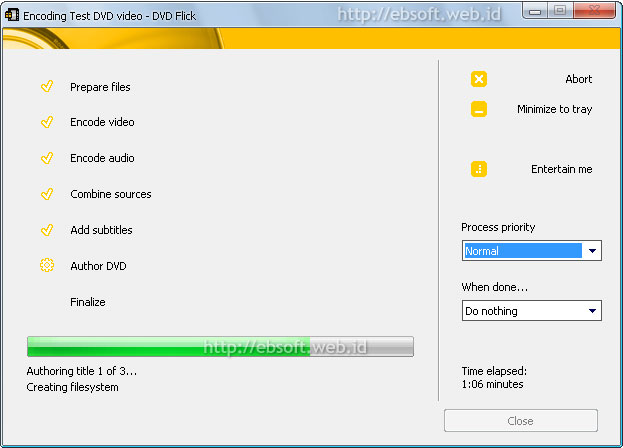
Setelah semua video dimasukkan jangan lupa untuk menyimpan Project, klik Save Project. Kemudian jika kita memilih keluaran dalam bentuk ISO atau disimpan ke hardisk, pilih lokasinya yang bisa diatur di bagian bawah Project destination folder. Pastikan space masih cukup untuk menyimpan filenya. Setelah semua diatur, klik Create DVD untuk memulai proses pembuatan DVD file.

dvd-flick-create-dvd

Proses ini biasanya akan memerlukan waktu cukup lama, sesuai dengan durasi total video dan CPU (Processor) komputer yang digunakan.

0 Cara Membuat Efek Sketsa di Photoshop


Efek foto sketsa merupakan efek yang mudah diterapkan pada photoshop. Ada banyak cara untuk bisa membuat efek semacam ini, mulai dari yang paling mudah sampai yang paling rumit sekalipun. Hasil akhirnya pun bisa sangat bervariasi. Nah, pada tutorial kali ini, kita akan belajar mengaplikasikan salah satu cara membuat efek sketsa diphotoshop. Silahkan bereksperimen menggunakan foto anda sendiri untuk sekedar dipajang di Facebook atau Twitter. :D


Langkah-langkah pembuatan efek sketsa di photoshop :

STEP 1

Pilih gambar yang ingin diberikan efek sketsa. Untuk tutorial kali ini, saya menggunakan gambar seorang wanita yang bisa ditemukan disini. Beri nama layer gambar wanita dengan nama "girl".


STEP 2

Duplikasi layer "girl" dengan cara klik kanan pada layer girl di layer palette, lalu pilih Duplicate Layer. Sekarang kita sudah punya layer baru dengan gambar yang sama dengan nama layer "girl copy". Pilih layer "girl copy", lalu pada Menu Bar pilih Image?Adjustment>Desaturatehingga hasilnya akan tampak seperti gambar dibawah ini.


STEP 3

Duplikat juga layer "girl copy" sehingga kita punya layer baru lagi dengan nama layer "girl copy 2". Pilih layer "girl copy 2" lalu pilih Image>Adjustment>Invert (Ctrl + I) untuk menegatifkan gambar. Jika sudah, ubah blending mode layer "girl copy 2" di layer palette menjadi color dodge. Jangan khawatir jika gambar berubah menjadi putih semua, ini hanya sementara.


STEP 4

Langkah terakhir, pilih layer "girl copy 2" yang baru saja diinvert, lalu pilihFilter>Blur>Gaussian Blur. Maka sekarang gambar akan kelihatan kembali. Atur nilai radius pada gaussian blur menjadi 30 px. Pada tahap akhir ini, anda bisa mengontrol hasil efek sketsa yang ingin dibuat. Silahkan bereksperimen menyesuaikan hasil efek sketsa sesuai dengan yang diinginkan dengan mengatur nilai radius pada gaussian blur.


HASIL AKHIR

Free Blog Promotion

Untuk mengatur bagaimana tampilan tooltip tersebut nantinya, maka disini memerlukan kode style. Kode yang diperlukan seperti berikut ini.