Jumat, 02 Desember 2011

0 Cara Membuat Efek Sketsa di Photoshop


Efek foto sketsa merupakan efek yang mudah diterapkan pada photoshop. Ada banyak cara untuk bisa membuat efek semacam ini, mulai dari yang paling mudah sampai yang paling rumit sekalipun. Hasil akhirnya pun bisa sangat bervariasi. Nah, pada tutorial kali ini, kita akan belajar mengaplikasikan salah satu cara membuat efek sketsa diphotoshop. Silahkan bereksperimen menggunakan foto anda sendiri untuk sekedar dipajang di Facebook atau Twitter. :D


Langkah-langkah pembuatan efek sketsa di photoshop :

STEP 1

Pilih gambar yang ingin diberikan efek sketsa. Untuk tutorial kali ini, saya menggunakan gambar seorang wanita yang bisa ditemukan disini. Beri nama layer gambar wanita dengan nama "girl".


STEP 2

Duplikasi layer "girl" dengan cara klik kanan pada layer girl di layer palette, lalu pilih Duplicate Layer. Sekarang kita sudah punya layer baru dengan gambar yang sama dengan nama layer "girl copy". Pilih layer "girl copy", lalu pada Menu Bar pilih Image?Adjustment>Desaturatehingga hasilnya akan tampak seperti gambar dibawah ini.


STEP 3

Duplikat juga layer "girl copy" sehingga kita punya layer baru lagi dengan nama layer "girl copy 2". Pilih layer "girl copy 2" lalu pilih Image>Adjustment>Invert (Ctrl + I) untuk menegatifkan gambar. Jika sudah, ubah blending mode layer "girl copy 2" di layer palette menjadi color dodge. Jangan khawatir jika gambar berubah menjadi putih semua, ini hanya sementara.


STEP 4

Langkah terakhir, pilih layer "girl copy 2" yang baru saja diinvert, lalu pilihFilter>Blur>Gaussian Blur. Maka sekarang gambar akan kelihatan kembali. Atur nilai radius pada gaussian blur menjadi 30 px. Pada tahap akhir ini, anda bisa mengontrol hasil efek sketsa yang ingin dibuat. Silahkan bereksperimen menyesuaikan hasil efek sketsa sesuai dengan yang diinginkan dengan mengatur nilai radius pada gaussian blur.


HASIL AKHIR

0 Droid 4 Muncul Dengan Spesifikasi Layar 4 Inci Dan Slider Keyboard


:I-Luv-Indonesia: :I-Luv-Indonesia: Posted Image Posted Image Posted Image Posted Image Posted Image Posted Image Posted Image Posted Image Posted Image

Sebuah gambar di Droid-Life memunculkan gambar ponsel terbaru dari Motorola, yakni Droid 4. Menurut gambar tersebut, ponsel ini akan menggunakan prosesor dual cor 1.2 GHz dengan layar 4 inci qHD.

Selain itu, untuk menunjang performa ponsel tersebut didukung dengan RAM 1GB plus memori onboard 16GB. Untuk kamera, ponsel ini memiliki kamera 2MP dan beberapa fitur standar sebuah ponsel.

Terdapat fitur yang menarik, yakni alat untuk melepas cover depan. Dengan adanya tool tersebut, kemungkinan ponsel ini dilengkapi dengan baterai 1785mAh removable. Rumor terakhir mengatakan bahwa ponsel ini akan dirilis pada 8 Desember.

0 Aplikasi Office Alternatif Selain MS Office


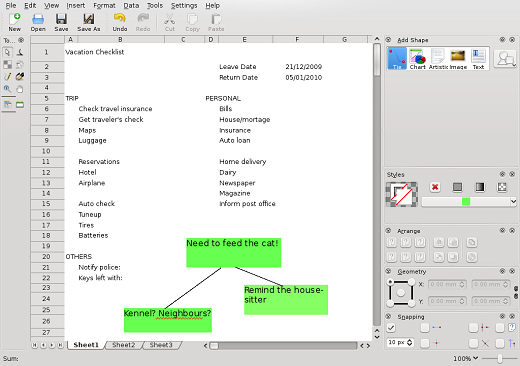
Hampir semua pengguna Windows menginstal Microsoft Office dalam sistem komputer mereka. Microsoft Office adalah salah satu perangkat lunak penting yang diinstal setelah instalasi baru Windows OS.
Kami menggunakan Microsoft Word untuk membuat dokumen, MS Excel untuk membuat spreadsheet, PowerPoint untuk membuat slide untuk pertemuan, dll Tapi bagian yang menyedihkan adalah bahwa Microsoft Office tidak gratis dan anda perlu menghabiskan banyak uang untuk membeli itu.

Banyak orang men-download atau membeli bajakan ilegal dari Microsoft Office untuk digunakan. Tetapi jika anda tidak ingin menggunakan barang ilegal apalagi hal tersebut digunakan pada perusahaan untuk  itu anda bisa mendapatkan Office suite gratis yang bekerja mirip dengan Microsoft Office dan dapat digunakan sebagai alternatif untuk Office suite?

1. OpenOffice.org

 Program Alternatif Terbaik Selain Microsoft Office

OpenOffice.org adalah salah satu dari suite perkantoran open-source yang paling populer untuk pengolah kata, spreadsheet, presentasi, grafis, database dan banyak lagi. Ini tersedia dalam banyak bahasa dan bekerja pada semua komputer umum. Ia menyimpan semua data anda dalam format standar internasional dan juga dapat membaca dan menulis file dari paket perangkat lunak kantor pada umumnya.

Download OpenOffice

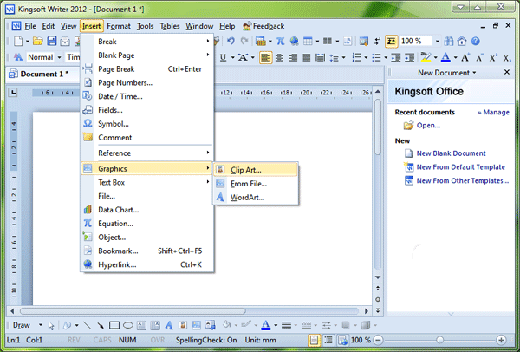
2. Kingsoft Office Suite
Kingsoft Office Suite Free Program Alternatif Terbaik Selain Microsoft Office

Kingsoft Office Suite adalah Office suite lengkap yang menyediakan UI mirip dengan Microsoft Office 2003. Sangat ringan pada sumber daya dan berjalan sangat cepat. Muncul dengan Kingsoft Writer (Microsoft Word), Kingsoft Spreadsheet (Microsoft Excel), Kingsoft Presentation (Microsoft PowerPoint) dan Built-in PDF converter. Yang sangat kompatibel dengan hampir semua format file Microsoft Office. Kingsoft office Suite juga menawarkan paket profesional dengan harga $ 69,96.

Download Kingsoft Office Suite

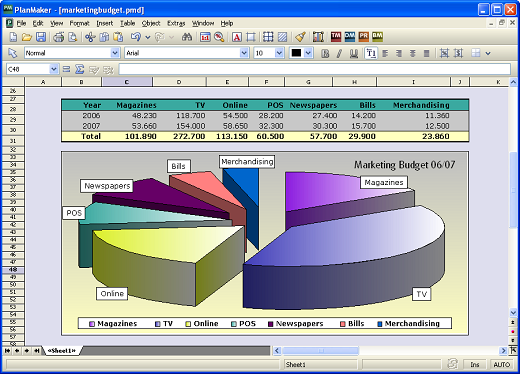
3. SoftMaker Office

pmw08 en Program Alternatif Terbaik Selain Microsoft Office

SoftMaker Office adalah office suite yang dilengkapi dengan sebuah pengolah kata, spreadsheet, dan program presentasi grafis. SoftMaker Office hadir dengan TextMaker (Word Processor), PlanMaker (Spreadsheet) dan SoftMaker Presentations (Presentation graphics). Versi gratis yang ditawarkan adalah versi 2008 untuk versi 2010 anda akan dikenakan biaya sebesar $ 79,95.

Download SoftMaker Office

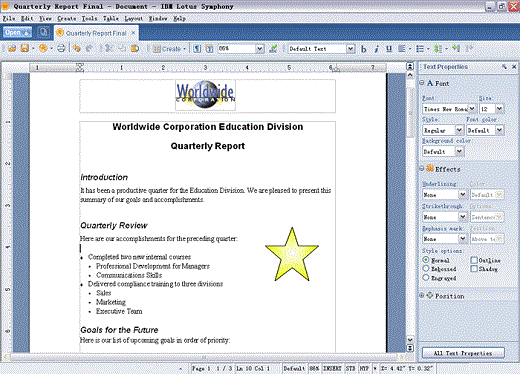
4. IBM Lotus Symphony

symphony Program Alternatif Terbaik Selain Microsoft Office

IBM Lotus Symphony adalah alat produktivitas seperti Lotus Symphony Documents, Lotus Symphony Spreadsheets dan Lotus Symphony Presentations. Lotus Symphony didasarkan pada sumber OpenOffice.org membuka kode dan mendukung Open Document Format (ODF) standar, yang berarti anda tidak terkunci ke dalam format file proprietary, perjanjian lisensi software dan upgrade.

Download IBM Lotus Symphony

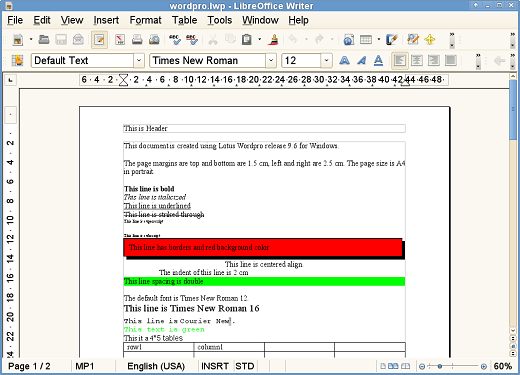
5. LibreOffice

wordpro Program Alternatif Terbaik Selain Microsoft Office

LibreOffice adalah open source Office suite untuk Windows, Macintosh dan GNU / Linux, yang memberikan 6 aplikasi kaya fitur untuk semua produksi dokumen anda dan kebutuhan pengolahan data: Penulis, Calc, Impress, Draw, dan Base Matematika.

Download LibreOffice

6. KOffice
KOffice Program Alternatif Terbaik Selain Microsoft Office 

KOffice Office suite selain gratis datang dengan KWord yang merupakan prosesor aplikasi dengan fitur yang intuitif desktop publishing features, KCells yang merupakan fitur aplikasi spreadsheet, Showcase dan kuat dan mudah untuk menggunakan aplikasi presentasi, Kivio untuk diagram dan flowcharting and artwork untuk menggambar grafik vektor.

Download KOffice

0 Cara Setting Profile Blackberry


Bagi pemakai baru, wajar untuk bingung bagaimana cara setting ringtone di BlackBerry. Caranya sedikit sama dengan ponsel biasa hanya saja di BlackBerry, semuanya sangat terperinci.
Buka Profile dan pilih Advanced

profile1
Disini anda akan dihadapkan kembali dengan pilihan profile, tidak semua profile bisa diubah, saya sarankan anda pilih Normal saja

Didalam settingan normal, anda akan dihadapkan dengan banyaknya pilihan setting. Ini lah yang saya sebutkan dengan pilihan yang sangat terperinci. Silahkan pilih yang ingin anda ubah, misalkan telepon / Phone

profile2
Bingung lagi? Dalam setting ini anda akan diberikan 2 bagian besar, Out of Holster dan In Holster. Jika anda membeli unit BlackBerry baru dipastikan ada Holster/Pouch Original dalam paket. Dibagian Out of Holster ini adalah bagian dimana BlackBerry anda diluar sarung original tersebut dan jika In Holster berarti BlackBerry anda ada di dalam sarung original tersebut. Mengapa bisa berbeda? Sarung original BlackBerry memiliki magnet yang bisa membuat BlackBerry dalam posisi standby jika BlackBerry ada didalam sarung tersebut.

INGAT:
BlackBerry TIDAK bisa membunyikan ringtone sekaligus vibrate, gaya Canada/Amerika adalah Vibrate kemudian Ringtone. Ada software yang bisa memadukan Vibrate dan Ringtone sekaligus namun anda harus membayar untuk bisa memakainya, berminat? Cek 
kesini

Ring Tone : bisa dipilih apakah itu Vibrate + Tone atau hanya salah satu ataukah bisu/Mute

Volume : Mute, Low, Medium, High
Number of Beeps : Berapa kali tone akan bunyi
Repeat Notification : Apakah anda perlu tahu kalau ada missed call atau email belum terbaca? Jika ya pilih saja Led Flashing untuk mengingatkan anda bahwa ada yang terlewatkan oleh anda.
Number of Vibrations : Pilih sendiri tanda getar sebelum Ringtone berbunyi dan ini akan berulang. Misal : 2x vibrate lalu ringtone
Di BBM (BlackBerry Messenger) ada dua yaitu Alert dan New Message. Alert itu adalah jika lawan chatting anda PING/Buzz anda. New Message akan berbunyi setiap ada pesan BBM baru masuk.
Semoga membantu

0 Cara Menyembunyikan File di Balik Foto


Sembunyikan file itu biasa, terkadang menggunakan Hidden Files and Folder, atau menggunakan software penyembunyi file. kali ini yang akan disembunyikan adalah dokumen /file yang berformat Zip atau Rar ke dalam file gambar (jpg, bmp, png, gif) tanpa software ataupun hidden file.
file rahasia saya terkadang sayasembunyikan dalam winrar, atau winzip, terus biar tidak ke buka orang lain terkadang aku password eh kemudian hari mau di buka LUPA PASSWORDNYA APA
jadi sekarang tidak perlu memasang password di winrar dan winzip, cukup menyembunyikan file itu di belakang file foto, dalam arti file foto kita ternyata menyembunyikan file rahasia, Kerenkan, Foto bisa menyembunyikan file rahasia kita tanpa terlihat, karena tertutup foto, sama hal seperti Brankas uang yang di sembunyikan di belakang lukisan…

ok lanjut.
Jadi untuk menyembunyikan file doc, xls, ppt, pps,txt..dll, sebelumnya harus diubah atau dimasukan terlebih dahulu ke dalam file zip atau rar.

Cara memasukan file tersebut kedalam winrar/winzip Nah setelah selesai akan muncul file winrar
Setelah menjadi format rar atau zip, baru kita bisa sisipkan ke dalam file gambar untuk disembunyikan. Berikut adalah tahapannya :

1. Siapkan file rar atau zip yang akan disembunyikan
contoh : OVHAN.rar

2. Siapkan file gambar
contoh : OFAN.jpg

3. Simpan kedua file tersebut di dalam satu drive atau folder yang sama
misal disini kita simpan di D: atau E:

4. klik start–>RUN–>ketik CMD–>klik OK (untuk membuka command prompt)
ketik “E:” (tanpa tanda kutip”) tekan enter ( untuk masuk ke E, lokasi dimana file tadi berada) Ingat yah: Harus sesuai dengan posisi penempatan file kalian
tapi kalau kalian menyimpan di D, maka ketik d: pada CMD)

Karena saya menyimpan pada folder OVHAN, maka instruksi yang dilakukan adalah CDnama folder
Contoh: CD offan
Selanjutnya adalah PERINTAH UTAMA (PERINTAH MENGGABUNG FILE)

5. Perintah utamanya adalah berikut ini :
ketik copy/bnama foto+nama winrarNama Foto Baru/terserah kalian (perhatikan spasi, dan nama file kalian) –>tekan enter
File foto.jpg adalah file gambar yang di dalamnya terdapat file OVHAN.rar dan terlihat seperti file gambar biasa.. dan jika di buka hanya akan terlihat seperti foto biasa…

6.Untuk membuka file yang disembunyikan
Klik kanan pada file baru tersebut–>Open With–>pilih winrar atau winzip dan OK
(file dokumen yang disembunyikan akan terlihat ).

0 Cara Setting Remote Desktop di Windows 7


Tutorial Remote Desktop

Untuk bisa mengakses komputer di tempat lain, Windows sudah menyediakan program Remote Desktop Connection. Berikut tutorial cara penggunaan dan setting Remote Desktop.

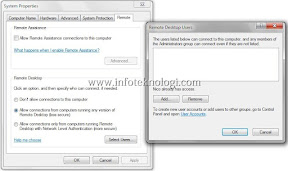
Untuk merubah setting Remote Desktop di Windows 7 masuk ke Control Panel\All Control Panel Items\System klik Remote Connection.

Lalu pada bagian Remote desktop pilih Allow Connection from computers running any version of Remote Desktop (less secure) supaya komputer bisa diremote oleh semua versi windows (XP, vista, server), jika memilih Allow connection only from computers running Remote desktop with Network Level Authentication (more secure) maka komputer ini hanya bisa diakses dari Windows Vista, 7 dan Windows Server 2008.
Pastikan memilih user account yang memiliki autorisasi untuk dapat melakukan remote desktopdengan mengklik tombol Select User, dan pastikan user account yang anda pilih memiliki password (password jangan sampai kosong)
Setelah komputer yang ingin di-remote selesai disetting, mari kita coba me-remote komputer tersebut dari komputer lain (Windows 7).
Di Windows 7 dan kebanyakan versi Windows lain shortcut Remote Desktop berada di Start menu > All Programs > Accessories > Remote Desktop Connection.
Remote Desktop di Windows 7
Anda akan disajikan kotak isian untuk mengetikkan nama komputer yang ingin anda remote. Masukkan nama komputer / ip addres yang ingin diremote, lalu klik Connect maka kita akan terhubung ke komputer tersebut dan windows akan meminta login user account yang sudah kita daftarkan sebelumnya.

Kita bisa memaksimalkan setting Remote Desktop Connection di Windows sesuai kebutuhan kita, berikut beberapa settingnya:

Login ke Remote Desktop
Di Tab General anda bisa mensetting supaya login dan password anda akan selalu disimpan bila pilihan Always ask for credentials dicentang. Anda bisa juga men-save dan me-restore setting Remote Desktop di tab ini.
pengaturan resolusi layar
Tab Display, memuat pilihan untuk menentukan resolusi layar dan kedalaman warna windows, sementara pilihan Display the connection bar when i use the full screen, sebaiknya dicentang saja.
Setting sound dan printer di remote
Tab Local Resources, disini anda bisa menentukan setting Audio, Keyboard, dan hardware lain seperti Printer dan Clipboard.
Di Remote Audio akan diberi pilihan untuk memainkan audio di komputer remote atau di komputer client, terdapat juga pilihan perekaman suara.
Pilihan keyboard untuk menentukan kombinasi keyboard akan digukanan di komputer remote atau komputer client.
Di bagian Local Devices and Resources kita bisa menentukan apakah device seperti printer, harddisk, ataupun hardware pada komputer client akan dishare dengan remote desktop.
Setting Autorun di Remote desktop connection
Tab Program berguna untuk menjalankan program secara otomatis setelah tersambung ke koneksi Remote Desktop.
Setting koneksi, tema, dan visualisasi di RDP
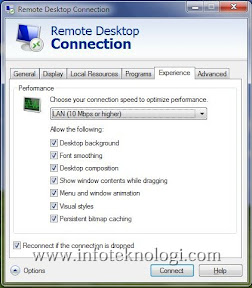
Tab Experience, menentukan kecepatan jaringan yang kita gunakan, tampilan desktop, font, dan tampilan animasi di “remote desktop”. Terdapat juga pilihan untuk menyambung otomatis bila koneksi terputus (Reconnect if the connection is dropped).
Pengaturan keamanan di Remote Desktop
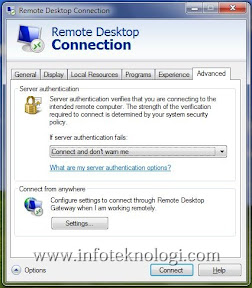
Tab Advance berfungsi sebagai setting security / keamanan, bila anda yakin dengan keamanan jaringan anda silahkan pilih Connect and dont warn me. Pilihan Connect from anywhere, hanya berfungsi jika remote komputer terhubung dengan domain di Windows Server 2008 dan telah disetting untuk Remote Desktop Gateway.
Berikut tampilan Layar Laptop saat me-remote komputer secara bersamaan Sistem Operasi Windows XP, Windows Server 2003, dan Windows 7
Tampilan Remote Desktop di Windows 7

Screenshot RDP


SUMBER : http://www.infoteknologi.com

0 Cara Merubah Warna Mata Foto Menggunakan Photoshop


Ubah warna mata image di photoshop 1

Mungkin pada awalnya Anda berpikir mengubah warna mata merupakan hal yang sulit. Tapi sebenarnya Anda hanya cukup melakukan beberapa langkah sederhana. Ada banyak cara mengubah warna bola mata. Di sini saya menggunakan Adjustment Layer untuk mengubah warna mata cerah (hijau atau biru). Hasil Akhirnya dapat Anda lihat seperti gambar berikut:
Anda akan lihat kemampuan programmer Adobe dalam merancang fasilitas Adjusmet Layeryang menarik. Dengan tool ini pula Anda nanti bisa mengubah warna mata pada gambar hasil jepretan Anda sendiri atau foto artis yang terkenal keindahan matanya..


Untuk mengubah tampilan mata seperti diatas, ikuti langkah berikut:

1. Buka file
Ubah warna mata image di photoshop 2

2. Selanjutnya kita akan buat Adjustment Layer yang saya katakan sebelumnya. Pilih Layer > New Adjustment Layer > Hue/Saturation. Atau dari Panel Layer, ikuti seperti gambar di bawah. Pilih Checkbox Colorize kemudian tentukan nilai Hue sesuai keinginan.

Ubah warna mata image di photoshop 3

3. Klik Layer Mask pada Layer Hue/Saturation, Pilih Paint Bucket Tool. Kita perlu mengubah seluruh warna layer mask ini menjadi hitam. Saya asumsikan Anda sudah menguasai Layer Mask namun jika merasa perlu, Anda dapat mengikuti tip&trik tentang Layer Mask terlebih dulu.

Ubah warna mata image di photoshop 4

4. Pilih Brush Tool, tentukan Hardness 60% (dari dari Window > Brushes atau tekan F5). Pilih warna Putih.

Ubah warna mata image di photoshop 5

5. Atur ukuran Brush sehingga ukurannya kurang lebih sebesar iris mata yang akan kita ubah warnanya. Klik untuk membuat lubang putih pada layer mask hitam yang sudah kita buat sebelumnya.

Ubah warna mata image di photoshop 6

6. Sampai di sini, Anda sudah dapat melihat perubahan warna mata yang Anda buat, namun jika dicermati akan tampak belum realistis. Lanjutkan dengan mengubah Mode Layer Hue/Saturation Anda menjadi Overlay. Ubah juga Opacity menjadi 75%.

Ubah warna mata image di photoshop 7

Mode Layer yang Anda ubah akan mempengaruhi bagaimana seluruh perubahan pada gambar ditampilkan. Begitulah cara kerja Adjustment Layer.

7. Dobel Klik Layer Hue/Saturation Anda, ubah nilai Hue sesuai keinginan dan tentukan nilaiSaturation menjadi 23, cukup bagus hasilnya. Mudah kan? Nah, dengan cara yang sama kini Anda bisa mengubah warna mata Angelina Jolie menjadi hijau seperti mata kucing

Ubah warna mata image di photoshop
Anda dapat melakukan eksperimen sendiri dengan mengubah nilai Hue and Saturation untuk mendapatkan hasil yang lebih variatif. Bagaimana hasil latihan Anda?


0 Cara Mereset Printer Canon Seri IP2700


Semenjak seri Pixma 1300 dikeluarkan, Canon menanamkan kode error yang sama pada printer-printernya, termasuk beberapa jenis printer terbaru, sebut saja IP2770. Printer-printer ini akan memberikan kode berupa kode kedip (blinking error code) jika mengalami masalah. Apa saja pesan error dibalik Printer Canon yang nge-blink tersebut? Silakan simak dalam catatan singkat berikut.


Hal yang paling umum terjadi adalah, saat printer dinyalakan lampu green nyala penuh (baca=normal) tanpa berkedip. Namun kemudian ketika dipakai untuk print baru berkedip dan disertai jendela peringatan di layar monitor Anda seperti ilustrasi di bawah ini, berarti Printer melaporkan bahwa tinta Cartridge Anda diduga telah habis. Kasus ini hanya terjadi setelah pemasangan cartridge baru atau pengisian ulang dengan cartridge original. Penghitungan waktu habisnya tinta ini didasarkan pada jumlah pemakaian printer dan proses maintenance (cleaning dan deep-cleaning) yang telah dilakukan. Jadi terkadang pelaporan bahwa tinta printer telah habis tidak selalu sama dengan kondisi riil. Apalagi jika Printer Anda telah menggunakan infus tinta.


Solusinya: Sesuai yang tertera dalam jendela peringatan di monitor Anda, silakan tekan tombol Resume minimal 5 detik kemudian lepaskan.
Selain hal di atas, ada beberapa pesan error yang perlu dibaca berdasarkan jumlah kedip lampu indikator sebagai berikut:
  • 7kali hijau-orange berkedip bergantian, atau 1x hijau, 1x orange,1x hijau, 1x orange, 1x hijau dst.
    Artinya: Waste Ink Pad Full / Ink Absorber Full.
    Solusi: Anda perlu membersihkan/mengganti busa penyerap tinta di bagian bawah printer. Kemudian Printer anda perlu direset dengan software khusus.
  • 3x orange 1x hijau.
    Artinya: Ada kerusakan di mekanik printer.
    Solusi: Dalam kasus ini sebaiknya Anda membawa printer Anda ke service center.
  • 4x orange 1x hijau.
    Artinya: Printer absorber full (Waste Ink Pad Full).
    Solusi: Printer anda perlu di reset dengan software seperti di atas.
  • 5x orange 1x hijau
    Artinya: Cartridge warna/hitam rusak.
    Solusi: cek cartridge di printer bertipe sama yang lain, kemudian ganti cartridge warna/hitam yang rusak.
    NB: Kerusakan cartridge bisa disebabkan oleh banyak hal, antara lain : chip IC rusak, kotornya konektor, korslet karena tinta, dll.
  • 7x orange 1x hijau
    Artinya: Cartridge Warna rusak.
    Solusi: Ganti cartridge warna.
  • 8x orange 1x hijau: 
    Artinya: ink tank full.
    Solusi:Printer anda perlu di reset dengan software general tool resetter.
  • 14x/15x orange 1x hijau
    Artinya: Cartridge hitam rusak.
    Solusi: ganti Cartridge hitam, selesai.

Jumat, 11 November 2011

0 [Tutorial] DC Hack NickName


  1. ASCII Bypass ( Bisa anda beli di sini / Blog" penyedia Cheat Ayodance terdekat, ati" di tipu ya :)
  2. LocFiles Tool
lalu, buka folder Ayodancenya e.x : C:\Program Files\AyoDance\SCRIPT 
cari file bernama Indonesia.loc lalu Copy file tsb dan Paste ke C:\

Next, Extract LocFiles ke C:\ lalu buka Start > Run > ketik "cmd" > ketik "cd\" > ketik "locFile.exe Indonesia.loc Indonesia.slk" . Selamat Indonesia.loc sudah Terunpack sekarang tinggal kita edit

Open Indonesia.slk dgn Program editor favorite kalian e.x Exel or sumthinglikethat, lalu search NICK_EX


Edit tulisan "ganti nama Dancer" menjadi e.x "<%s%x%n%f%x%" lalu save file tsb. sekarang kita akan buat slknya menjadi loc kembali.

browse ke C:\ lalu delete Indonesia.loc
lalu buka Start > Run > ketik "cmd" > ketik "cd\" > ketik "locFile.exe Indonesia.slk Indonesia.loc"
lalu browse ke C:\ , Copy File Indonesia.loc nya dan Paste ke C:\Program Files\AyoDance\SCRIPT , ada tulisan blablabla pilih Yes.

Sekarang buka ASCII Bypass dan login AyoDC nya ke Item Mall lalu beli Tiket buat ganti Nickname kl blm punya. lalu check name dan ok (kalau waktu check name sudah ada yg punya Nickname tsb silahkan di edit kembali "<%s%x%n%f%x%" nya). setelah itu ke lobby pilih broadcast 1k / 3k dan ketik "ICADGODLIKE.NET" dan hasilnya yg melihat Broadcast tsb akan DC ;haha

Karena ini Tutorial Gratisan dan apabila kalian ada yg tidak mengerti jangan tanya" ke YM / Emailku

Q : jadi kl ada yg tidak mengerti tanya kemana ?
A : Pikir sendiri, Tanya ke tmn yg ngerti, Post di Forum Cheater dsb.


kalau mw beli ASCII Bypass nya silahkan ke YM :

Tutorial Writen by : icadgodlike

Free Blog Promotion

Untuk mengatur bagaimana tampilan tooltip tersebut nantinya, maka disini memerlukan kode style. Kode yang diperlukan seperti berikut ini.